字幕・音声の設定手順と困ったときの対処法
はじめに:海外のダンスレッスン動画を日本語で楽しもう!
ダンスのコツやテクニック解説、初心者向けのアドバイスなど、海外のダンサーが投稿した動画はとても勉強になります。しかし、「英語などの外国語で話されていて、何を言っているかわからない」とあきらめてしまう人も多いのではないでしょうか。
実は、YouTubeには外国語の話し声を日本語の「字幕」に変換したり、条件が合えばAIが日本語の「音声(吹き替え)」に変えてくれたりする便利な機能があります。これらをうまく使えば、言葉の壁を気にせずレッスン内容を理解しやすくなり、練習の効率が格段にアップします!
この記事では、日本語で動画を見るための操作手順と、うまく設定できないときの原因・解決策を分かりやすく解説します。
1. 日本語で見るための基本手順(操作方法)
パソコンとスマートフォン、それぞれの画面での設定手順です。
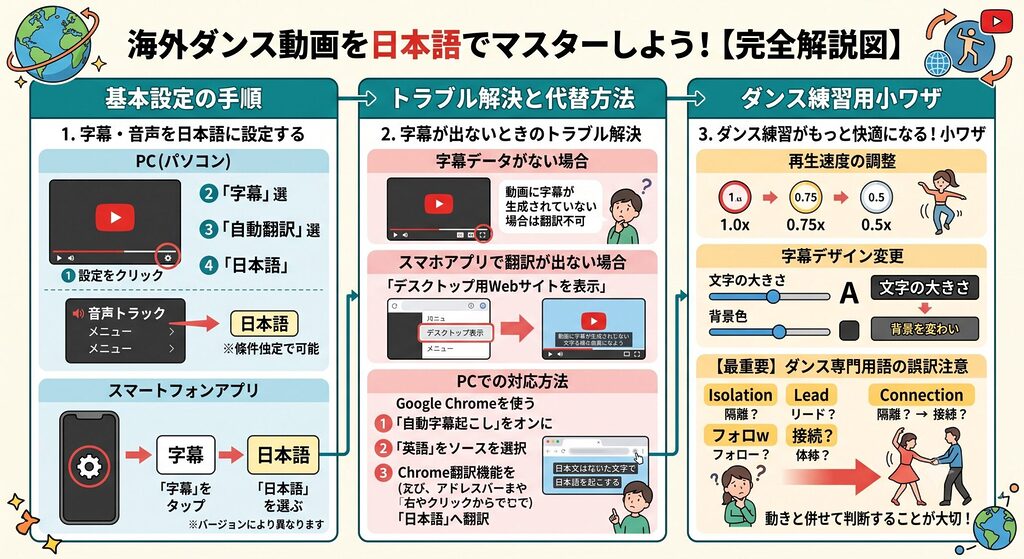
パソコン(ブラウザ)でのやり方
【日本語字幕を出す手順】
- 動画の右下にある「字幕」ボタン([CC]と書かれた四角いマーク)をクリックして、字幕をオンにします。
- その隣にある「設定」ボタン(歯車マーク⚙️)をクリックします。
- メニューから「字幕」を選び、「自動翻訳」をクリックします。
- 言語の一覧が表示されるので、スクロールして「日本語」を選びます。
【日本語音声(吹き替え)に切り替える手順】
一部の動画では、投稿者がAI自動吹き替え機能を有効にしている場合、「音声」を変更できます。
- 動画の「設定」ボタン(歯車マーク⚙️)をクリックします。
- メニューの中に「音声トラック」という項目があるか確認してクリックします。
- 一覧から「日本語(自動吹き替え)」または「日本語 – Auto-dubbed」を選びます。
スマートフォン(YouTubeアプリ)でのやり方
※利用しているアプリやOS(iOS / Android)のバージョンによって、メニューの表示方法が異なる場合があります。
【日本語字幕を出す手順】
- 動画再生中に画面を1回タップし、右上に出てくる「設定」ボタン(歯車マーク⚙️)を押します。
- 「字幕」を選択します。
- 一覧から「日本語」または「日本語(自動翻訳)」を選びます。
※スマホでも、投稿者が自動吹き替えを有効にしている動画であれば、設定メニュー内の「音声トラック」から日本語を選択できる場合があります。
2. なぜ?日本語にならない・選べない動画がある理由
「説明通りに操作しても『日本語』や『自動翻訳』の選択肢が出てこない…」というケースがあります。主な理由は以下の通りです。
- 字幕データがまだ生成されていない 動画がアップロードされた直後は、システムが声を読み取って字幕を作るまでに数分〜数時間、動画の長さによってはそれ以上かかることがあります。
- 動画に字幕データが存在しない 投稿者が自動字幕の設定をオフにしている場合や、動画自体が自動字幕機能に対応していない場合、自動翻訳も利用できません。
- BGMやノイズで声がうまく認識されていない ダンス動画によくある「大音量のBGM」や「スタジオの響き(残響)」、「激しい動きによる息切れ」などがあると、AIが言葉を正しく認識できず、字幕が作られないことがあります。
- アプリのバージョンやUIの違い スマホのYouTubeアプリは、バージョンによって「自動翻訳」の選択肢がメニュー内に展開されないことがあります。
3. うまくできないときのトラブル解決法&裏ワザ
トラブル1:スマホアプリで「自動翻訳」が出てこないとき(裏ワザ)
スマホアプリの字幕設定で「日本語」が出てこない場合は、スマホのWebブラウザ(SafariやChromeなど)を使う方法で解決できる場合があります。
- SafariやChromeなどのブラウザを開き、YouTube(
https://m.youtube.com)にアクセスします。 - 見たいダンス動画を開きます。
- ブラウザのメニューボタンを押し、「デスクトップ用Webサイトを表示」(パソコン版表示)を選びます。
- 画面がパソコンと同じ表示に切り替わるので、動画プレーヤー内の歯車マーク⚙️を押して「字幕」→「自動翻訳」→「日本語」を選びます。
トラブル2:音声が日本語になると、ダンスのリズムが分かりにくいとき
日本語の自動音声(吹き替え)にすると説明は理解しやすいですが、AIの声になることでインストラクターの発声のリズムやカウント(「5, 6, 7, 8」など)のタイミングが分かりにくくなることがあります。
ダンスの練習をするときは、「声は英語などの原音のままにして、字幕だけを日本語にする」設定がおすすめです。
- 歯車マーク⚙️ >「音声トラック」で「英語(オリジナル)」を選択。
- 歯車マーク⚙️ >「字幕」で「日本語」を選択。 これで、動きのリズム感を聞き取りながら、説明の言葉を日本語字幕で同時に理解できます。
4. 字幕が出ないときの代替方法(パソコン版Chrome)
YouTube側で字幕データが作成されていない動画でも、パソコンのGoogle Chromeを利用している環境では、Chromeのライブキャプション(自動字幕起こし)や字幕翻訳機能を利用できる場合があります。
【Chromeでの設定手順の例】
- パソコンでGoogle Chromeを開き、右上の「︙(メニュー)」から「設定」を開きます。
- 左側のメニューにある「ユーザー補助機能」を選びます。
- 「自動字幕起こし」をオンにします。
- サポートされているバージョンでは、その下にある「リアルタイム翻訳」(または字幕翻訳機能)をオンにし、翻訳先を「日本語」に設定します。
※Chromeの機能や名称はアップデートにより変更されることがあるため、最新のブラウザバージョンで確認してください。
5. ダンスの練習がもっと快適になる!知っておくと便利な小ワザ
ダンス動画を見ながら練習するときに、覚えておくとさらに効率が上がる便利な工夫を紹介します。
① 再生速度を落として「文字」と「動き」をじっくり確認する
海外のインストラクターが早口で喋ったり、字幕が追いつかないときは、動画のスピードを落としましょう。
- 歯車マーク⚙️ > 「再生速度」 を選び、「0.75倍」 や 「0.5倍」 に変更します。 字幕を読む余裕ができるだけでなく、ダンスの複雑な足の動きや身体の使い方(アイソレーションなど)もスローモーションでじっくり観察できます。
② 字幕の「文字の大きさ」や「背景色」を読みやすく変える
「文字が小さくて画面のダンスが見えにくい」「動画の背景と文字が重なって読みにくい」という場合は、字幕の見た目を変更できます。
- パソコンの場合:歯車マーク⚙️ >「字幕」を選んだあと、右上に出てくる「オプション」を押すと、フォントのサイズや背景の透明度などを調整できます。
- スマホの場合:スマホ本体の「設定」アプリ内にある「アクセシビリティ(ユーザー補助)」メニューから、字幕の見やすさを変更できます。
③ ダンス専門用語の「誤訳(自動翻訳の間違い)」に注意する
自動翻訳はとても便利ですが、ダンスの専門用語はAIがうまく直訳できず、おかしな日本語になってしまうことがあります。
例えば、以下のような言葉は直訳されると意味が通りにくくなります:
- Isolation(アイソレーション):「分離」「孤立」などと訳されることがあります(身体の一部だけを動かす技術のこと)。
- Lead / Follow(リード / フォロー):「先導」「追従」などと訳されることがあります(ペアダンスで指示する側と合わせる側)。
- Connection(コネクション):「接続」など(相手との手や身体のコンタクトの張り具合)。
- Timing / Compression / Stretch:「時間設定」「圧縮」「伸び」など(リズムの取り方やエネルギーの溜め・伸ばし)。
字幕の日本語が少し変だと感じたときは、言葉通りに受け取らず、「インストラクターの実際の動き(身体の軸や重心)」をしっかり見て判断することが大切です。
まとめ:手順を覚えてステップアップしよう!
海外のダンス講習動画を日本語で理解したいときは、次の順番で試してみましょう。
- 基本設定:まずは動画の歯車マーク⚙️から「字幕」→「自動翻訳」→「日本語」を試す。
- スマホで出ないとき:スマホのブラウザで開いて「デスクトップ用表示」に切り替えて設定してみる。
- 字幕がない動画:パソコンのChrome機能(ライブキャプションなど)を活用する。
設定方法をマスターして、世界中の有名ダンサーやインストラクターのテクニックをどんどん吸収していきましょう!